SStap电脑端全局代理软件
SSTap(SOCKSTap)利用虚拟网卡技术在网络层实现全局代理,支持SOCKS5/HTTP/SS/SSR多协议,TCP/UDP双转发,游戏加速利器,完全免费。
功能特点
详细介绍
工具概述
SSTap(SOCKSTap)基于 TAP-Windows 虚拟网卡驱动,在网络层拦截全部流量并转发到 SOCKS5 / Shadowsocks / HTTP 代理服务器。无需逐个应用设置代理,支持 TCP / UDP 双协议转发,尤其适合游戏加速、多窗口 IP 隔离等进阶场景。
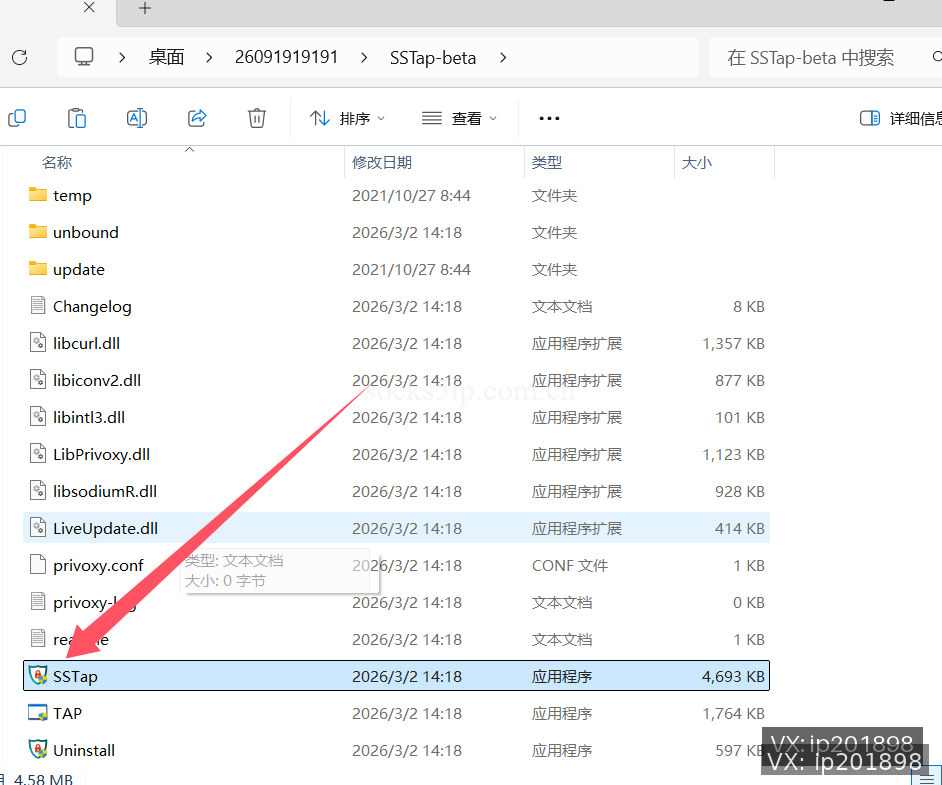
第一步:下载工具
从官方渠道或可靠社区获取 SSTap-beta 最新压缩包,解压后双击 SStap.exe 启动主程序。
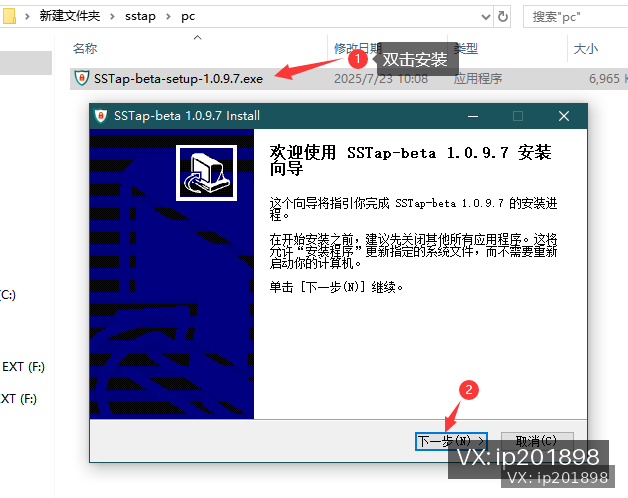
第二步:安装程序
首次运行会提示安装TAP 虚拟网卡驱动,这是 SSTap 的核心组件——点击「安装」即可。安装完成后可在「控制面板 → 网络适配器」中看到 TAP-Windows Adapter V9 虚拟网卡。
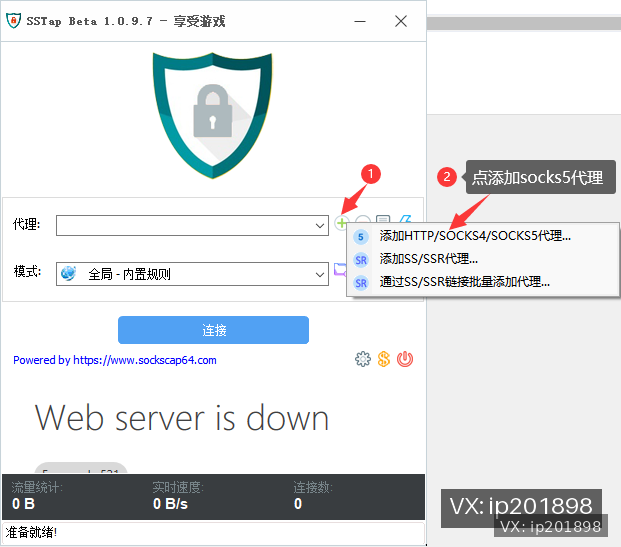
第三步:添加 SOCKS5 代理
打开 SSTap 主界面,点击左上角「+」按钮,在弹出的菜单中选择 SOCKS5 代理类型。
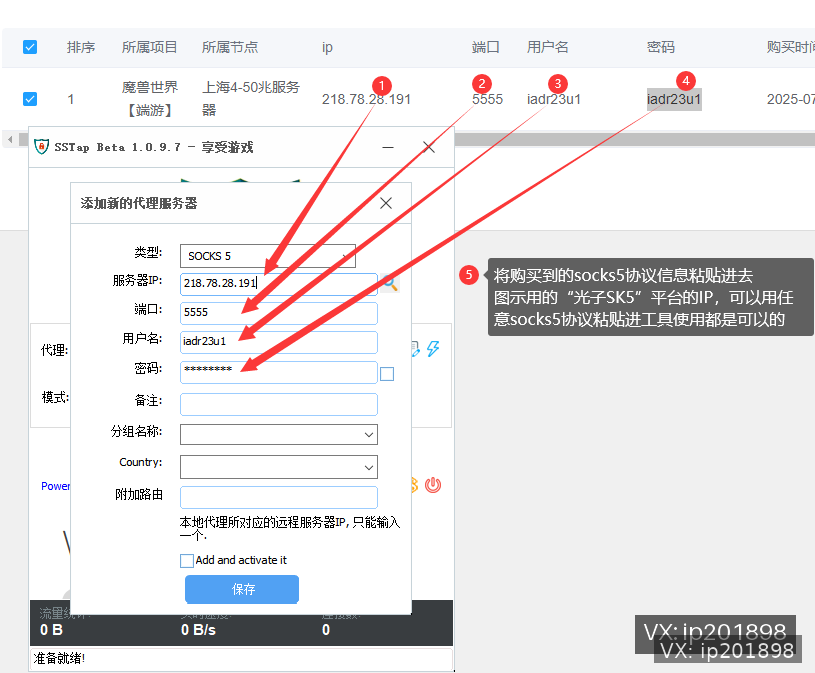
第四步:填写代理信息
将从代理 IP 平台获取的线路信息填入对应字段:
- IP / 域名:代理服务器地址
- 端口:代理端口号(常见 1080)
- 用户名 / 账号:认证账号
- 密码:认证密码
填写完成后点击「保存」。本站推荐的代理 IP 平台均提供 SOCKS5 协议线路,原生适配 SSTap 全局代理。
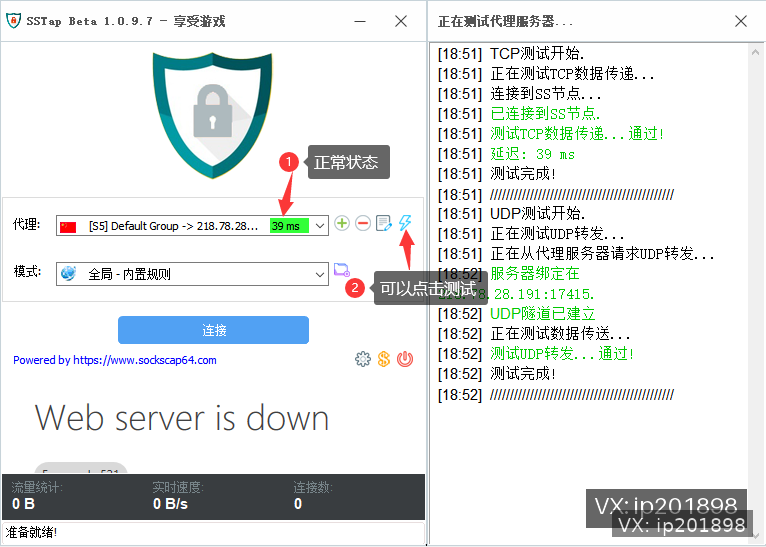
第五步:测试节点延迟
保存成功后,节点右侧会自动显示延迟数值(ms)。也可以手动点击 ⚡ 图标测试连接速度——延迟越低,代理越流畅。
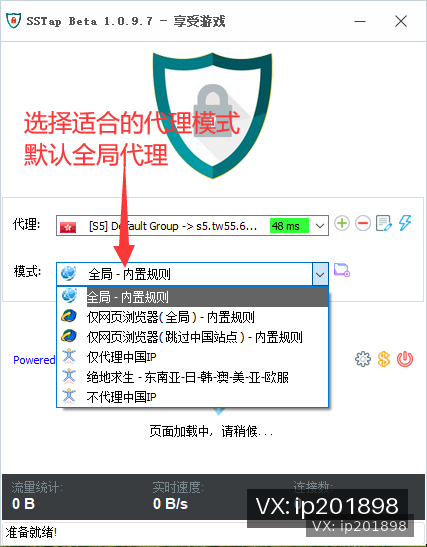
第六步:选择代理模式
点击主界面顶部规则模式下拉菜单,根据需求选择:
| 模式 | 适用场景 |
|---|---|
| 全局 | 所有流量走代理,游戏加速首选 |
| 仅网页浏览器 | 只代理浏览器,其他应用直连 |
| 跳过中国站点 | 国内网站直连,外网走代理 |
| 不代理中国 IP | 根据 IP 归属地智能分流 |
不确定选哪个可以先选「全局」模式测试。
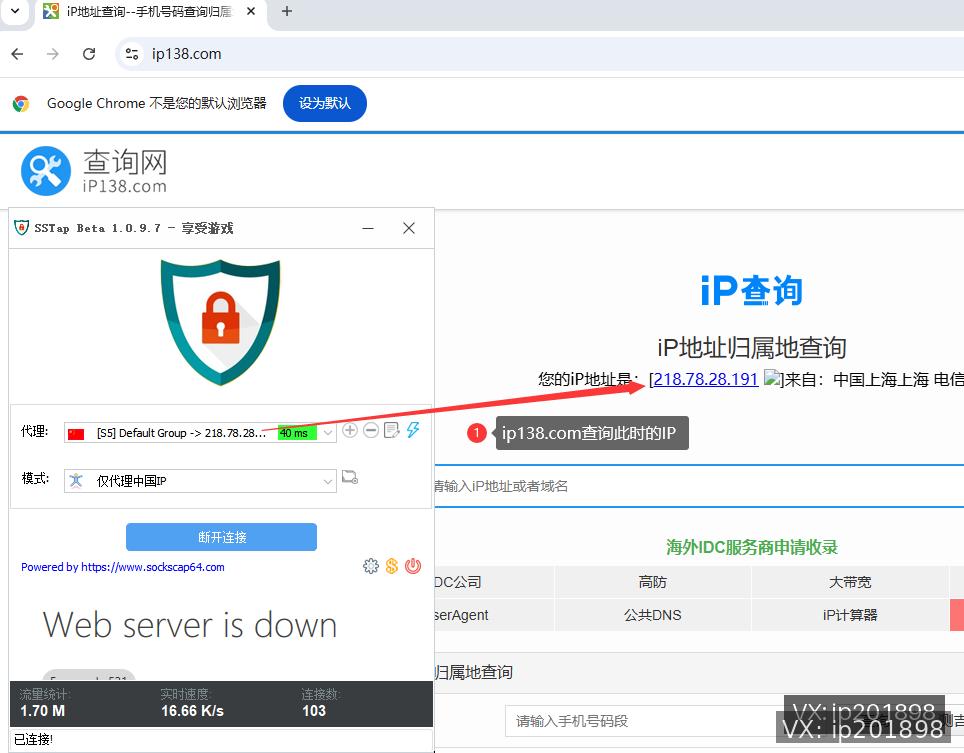
第七步:连接并验证
确认节点和模式无误后,点击右上角 ⚡「连接」按钮。连接成功后按钮变为绿色,系统托盘图标同步变绿。打开浏览器访问 ip138.com 查看当前 IP,确认已切换为代理服务器 IP 即配置成功。
常见问题排查
❓ 连接失败 / 一直显示「连接中」
- 检查 IP、端口、用户名、密码是否填写正确
- 确认代理平台后台节点状态为「在线」
- 尝试右键以管理员身份运行 SSTap
❓ 连接成功但无法上网
- 切换到「全局」模式再试
- 检查 TAP 虚拟网卡驱动:控制面板 → 网络适配器 → 查看 TAP-Windows 状态
- 命令行执行
ipconfig确认虚拟网卡获取到 IP
❓ 提示 "TAP driver not found"
- 以管理员身份运行 SSTap 目录下的
addtap.bat - 手动安装 OpenVPN TAP-Windows 驱动
- 安装后重启电脑
❓ 游戏延迟高 / 掉包严重
- 切换延迟更低的节点,选离游戏服务器更近的线路
- 用「全局」模式确保 UDP 数据包也被代理转发
- 关掉其他占用带宽的后台程序
💡 配合代理 IP 使用
还没有 SOCKS5 代理线路?在本站推荐的代理 IP 平台注册购买,获取 IP、端口、用户名和密码后,按第四步添加到 SSTap 即可全局代理上网。
👉 查看推荐代理 IP 平台适用场景
⚠️ 注意事项
首次使用需安装TAP-Windows虚拟网卡驱动。SSTap已于2017年停止更新,但功能仍然可用。需用户自备代理线路。