Windows 代理工具
有米加速器Windows代理工具
Windows平台Socks5/HTTP代理工具,支持代理IP管理、批量导入、窗口分配和出口IP检测
功能特点
✓ 代理管理
✓ 批量导入
✓ 窗口分配
✓ IP检测
✓ 多协议
详细介绍
📌 快速答案:有米加速器是 Windows 端的 Socks5/HTTP 代理工具。核心用法:下载安装 → 进入代理管理 → 添加或批量导入代理 IP → 设置单 IP 窗口数量 → 启动项目让软件自动分配代理,适合游戏多开与工作室批量运营。
工具概述
有米加速器是一款支持 Socks5、HTTP 代理配置的 Windows 客户端工具,通过添加代理 IP 实现指定程序的代理访问。软件内置代理管理、批量导入、窗口数量设置等功能,支持以「IP|端口|用户名|密码」的标准格式批量导入线路,并根据实际需求设置单个 IP 对应的窗口数量,是工作室批量运营和游戏多开场景下的常用工具。
核心功能
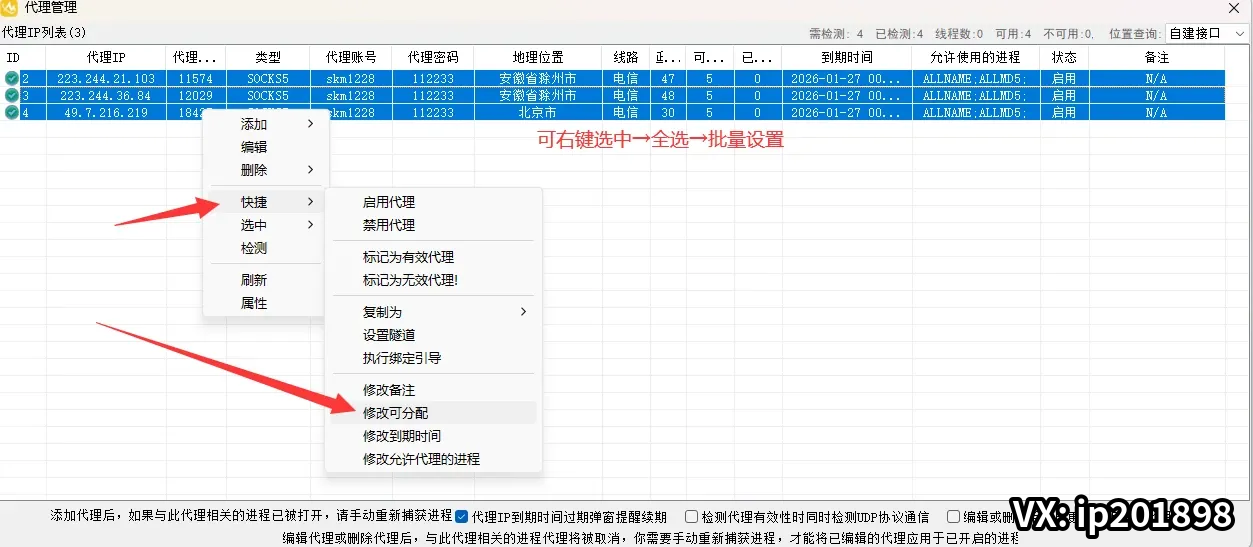
- 代理管理:集中管理所有代理节点,随时增删改查
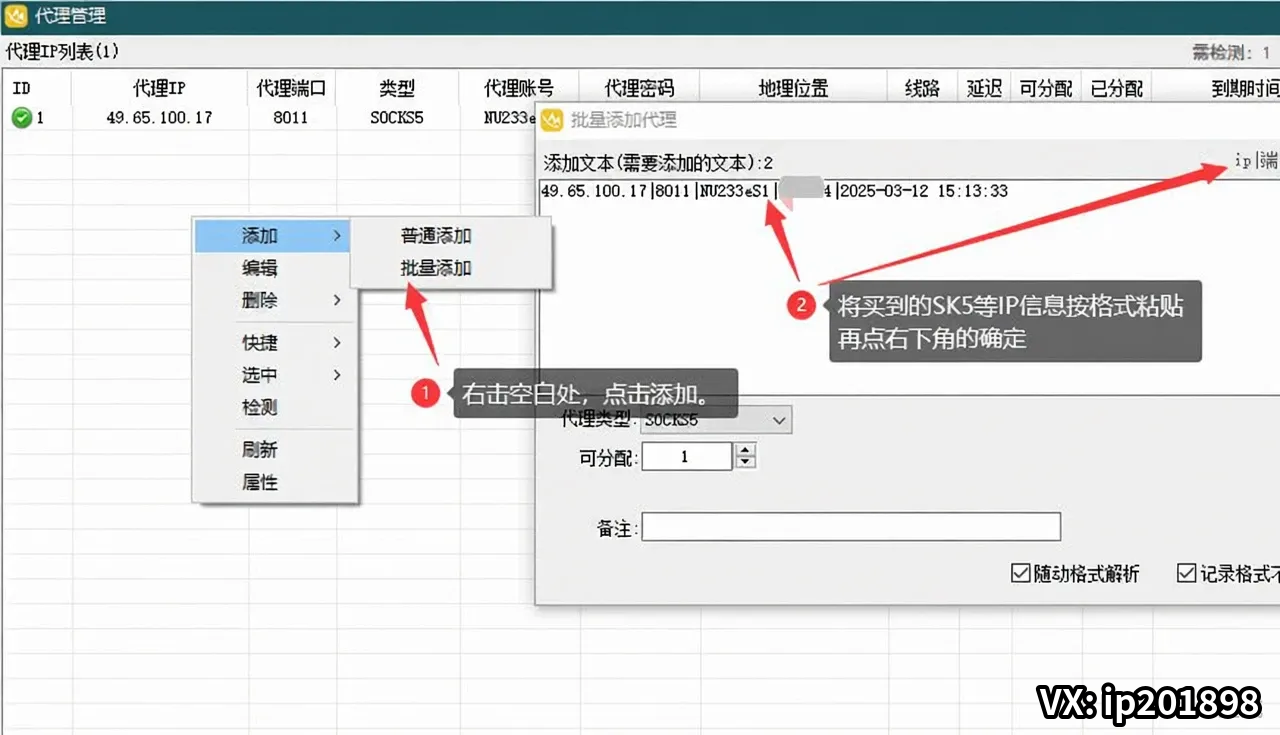
- 批量导入:支持「IP|端口|用户名|密码」标准格式整批导入
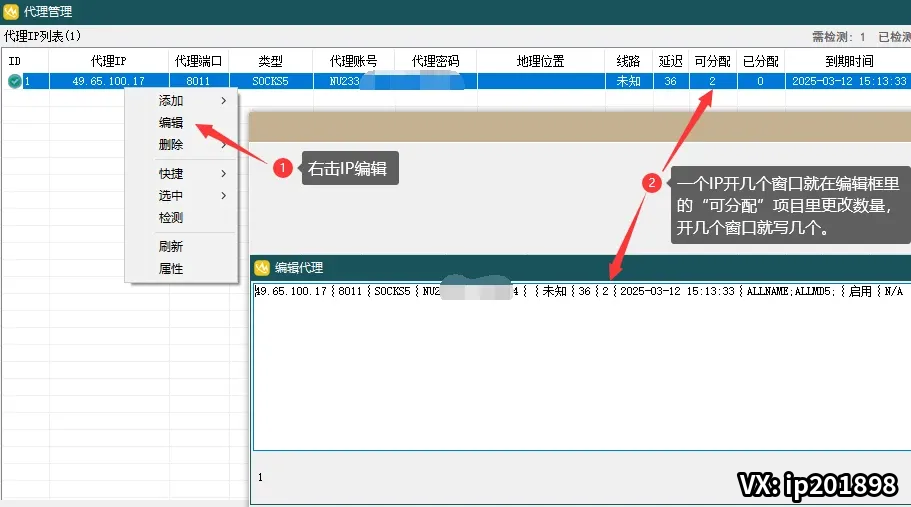
- 窗口分配:自由设置单个 IP 对应的窗口数量
- 程序代理:为指定程序配置代理连接
- 多协议支持:兼容 Socks5 与 HTTP 线路
使用步骤
- 下载安装:获取有米加速器客户端并完成安装
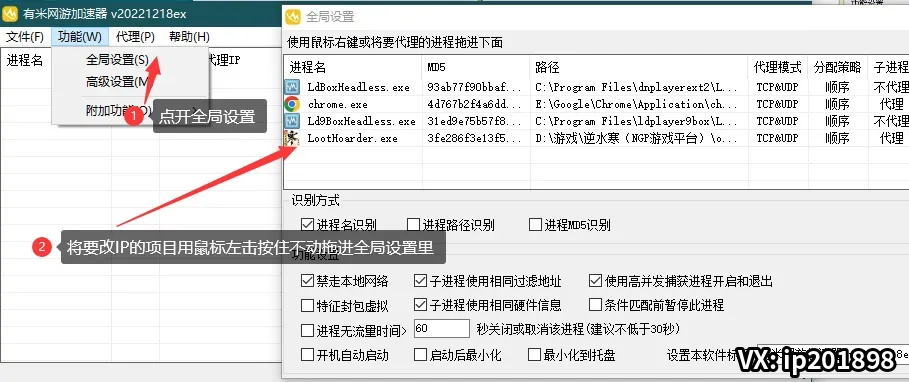
- 打开代理管理:启动软件,进入代理管理功能
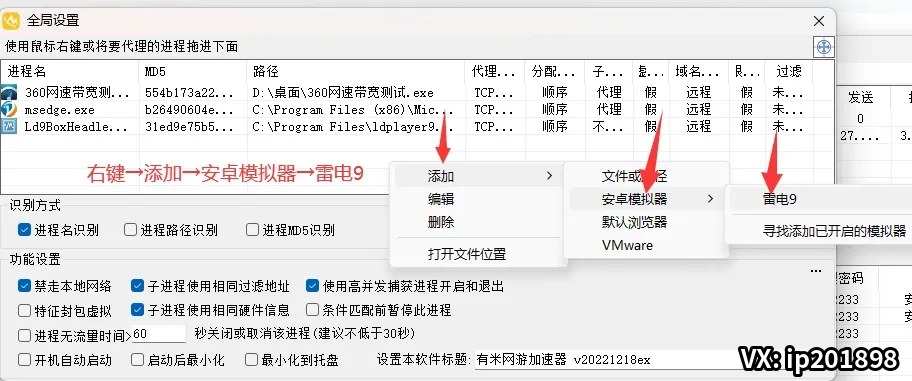
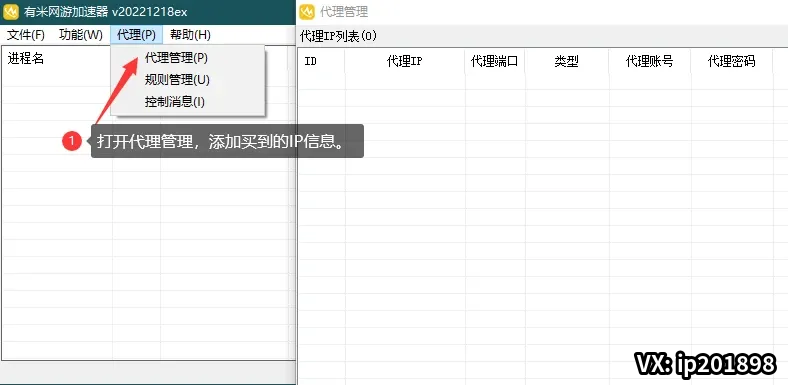
- 添加线路:逐条添加或按标准格式批量导入 Socks5 代理信息
- 设置窗口数量:根据业务需求配置单 IP 对应的窗口数
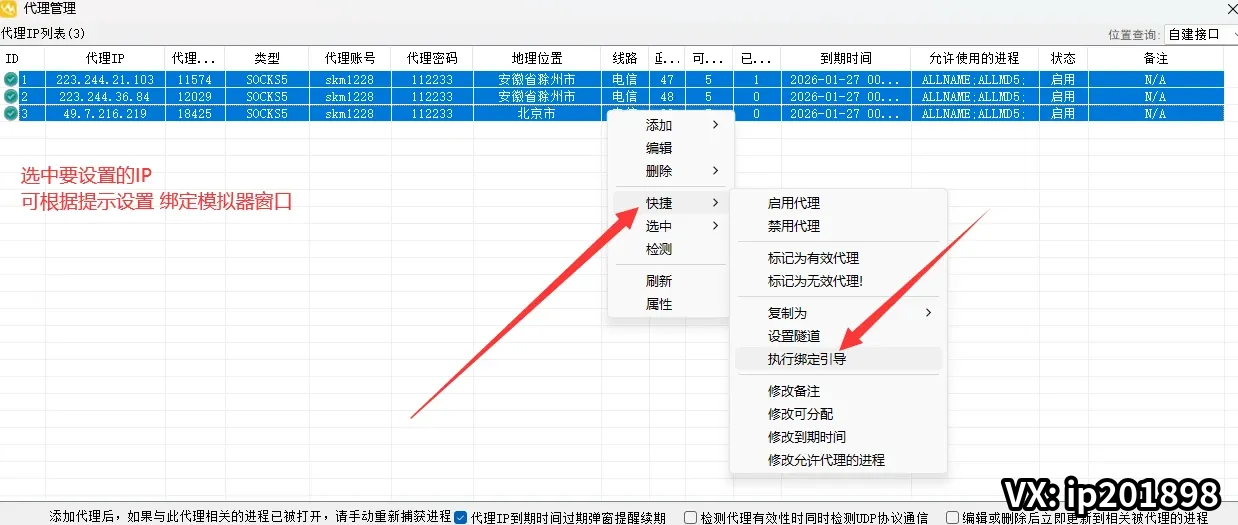
- 启动项目:启动对应程序或项目,让软件自动使用已配置的代理
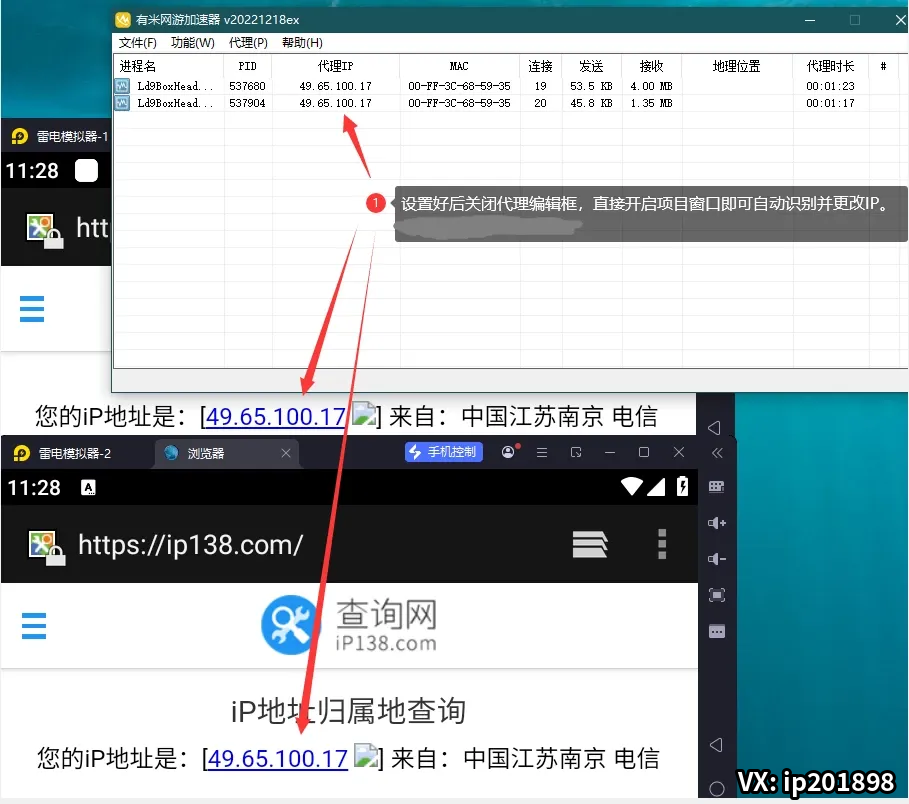
- 检测出口 IP:在各窗口中验证出口地址,确认代理分配生效
常见问题
❓ 批量导入的格式是什么
标准格式为「IP|端口|用户名|密码」,多条线路可整批粘贴导入。请确保字段顺序与分隔符和软件要求一致,避免线路无法识别。
❓ 一个 IP 可以开几个窗口
可在软件中自由设置单 IP 对应窗口数量。多窗口共用一个 IP 时请注意平台的并发限制,避免超出导致线路失效。
❓ 使用有什么要求
请确保代理资源来源正规,遵守相关平台规则及法律法规要求。工具本身不含线路,需自备代理。
适用场景
游戏多开程序代理IP管理工作室运营
⚠️ 注意事项
需自备代理线路。下载链接: https://socks5ip.com/downloads/tools/tool-20260723-1rrgc/universal-20221218ex.zip